Saisie vocale Google Docs (2026) : activer, dicter et alternatives sur Mac et PC
 UBIK Flow Team
Google Docs a une saisie vocale intégrée, mais seulement dans l'onglet du document
Google Docs propose la saisie vocale dans Outils. Vous parlez, vos mots apparaissent au curseur. Ça convient pour rédiger dans un document. Ça ne vous suit pas dans Slack, Gmail ou la zone de commentaire d'un autre onglet.
Ce guide explique la saisie vocale Google Docs en 2026 : comment l'activer, les commandes vocales, où ça casse, et quand UBIK Flow est le meilleur choix pour travailler en dehors du document. En français, on parle aussi de dictée vocale google docs, de saisie vocale google doc, ou plus largement de saisie vocale google : dans l'interface, le menu affiche Saisie vocale.
Réponse rapide
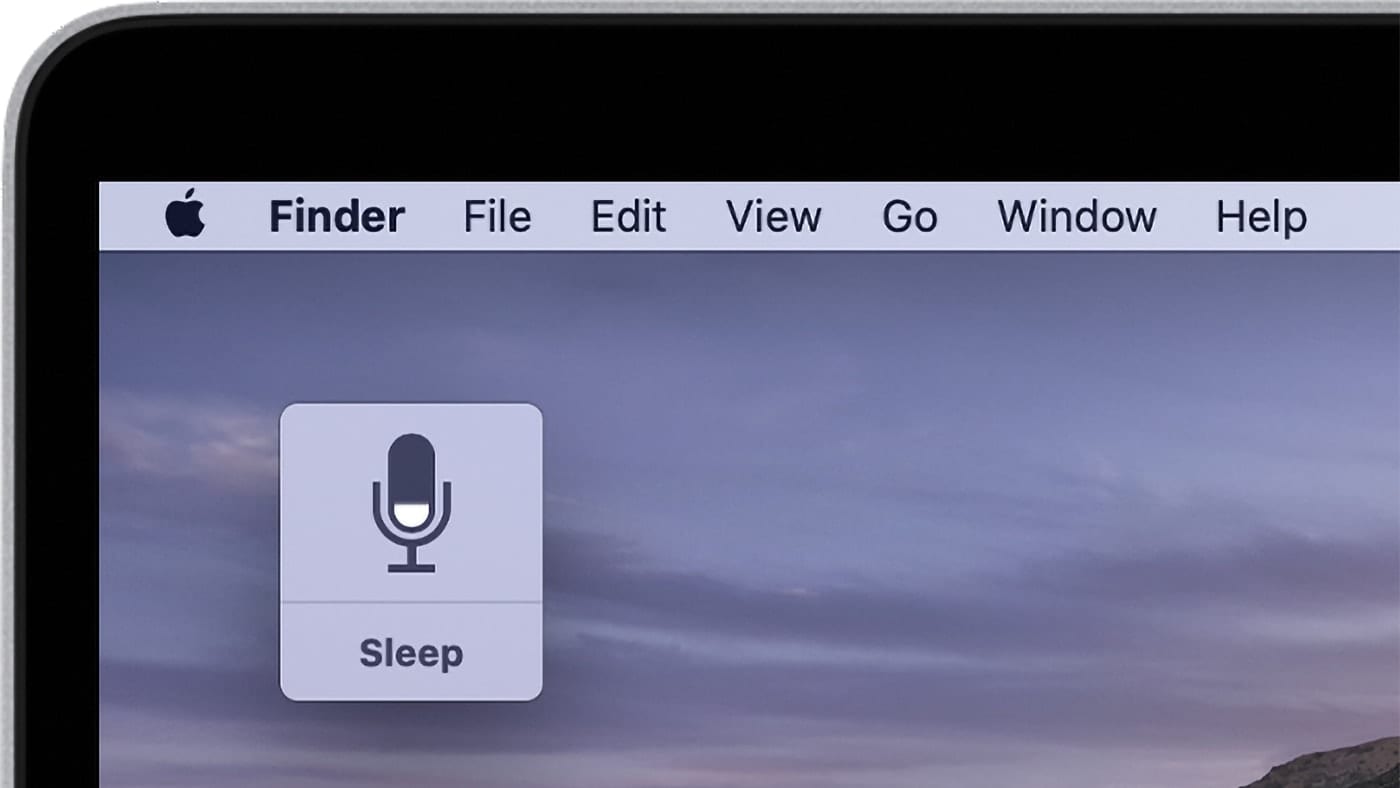
Dans Google Docs : Outils → Saisie vocale (icône micro). Ou ⌘⇧S sur Mac / Ctrl+Maj+S sur Windows. Cliquez dans le document, parlez, vos mots apparaissent au curseur. Fonctionne mieux dans Chrome avec un compte Google connecté.
En dehors de Google Docs : UBIK Flow. Deux raccourcis.
- ⌘⇧O (dictée) : vos mots au curseur dans n'importe quelle application.
- ⌘⇧T (agent) : brouillon IA à partir de ce qui est à l'écran (document, fil email, canal Slack).
Pour tester votre micro : Dictée vocale dans le navigateur, gratuit, sans compte.
Ne confondez pas saisie vocale et lecture à voix haute. Les extensions Chrome et les lecteurs d'écran lisent le texte à voix haute. C'est la synthèse vocale. La saisie vocale transforme votre parole en texte tapé.
Ce que Google Docs propose (et ce qu'il ne propose pas)
| Fonction | Ce qu'elle fait | Saisie vocale live au curseur ? |
|---|---|---|
| Saisie vocale | Transcrit votre parole pendant que vous parlez dans le document | Oui, dans l'onglet Google Docs uniquement |
| Lecture à voix haute (extensions / OS) | Lit le texte existant à voix haute | Non. Synthèse vocale, pas reconnaissance vocale |
| Micro du clavier mobile | Dicte via Gboard ou le clavier iOS dans l'app Docs | Oui, dans le champ texte de l'app mobile |
| Sous-titres Google Meet | Sous-titrage live pendant un appel vidéo | Non. Pas pour taper dans un document |
La saisie vocale nécessite une connexion internet et envoie l'audio aux services vocaux Google. Ce n'est pas une fonction hors ligne sur la plupart des configurations.
À retenir : la saisie vocale Google Docs résout la saisie dans un seul onglet de document. Pour chaque autre application sur votre bureau, il faut un outil global comme UBIK Flow.
Pourquoi la saisie vocale Google Docs semble dépassée
La saisie vocale de Google Docs existe depuis des années. Un seul objectif : envoyer votre voix vers le cloud Google, récupérer du texte, l'afficher dans le document. Ça fonctionne encore pour rédiger du texte simple.
Ce n'est pas fait pour la façon de travailler d'aujourd'hui.
- Votre voix quitte votre machine. L'audio part dans le cloud et revient. Ça ajoute du délai et des questions de confidentialité. Les outils de dictée récents peuvent tourner sur votre ordinateur.
- Ça reste dans l'onglet Docs. Passez sur Slack pour répondre, la saisie vocale s'arrête. Elle ne voit pas ce qui est à l'écran dans les autres fenêtres.
- La technologie date d'une génération précédente. La reconnaissance vocale a beaucoup progressé : meilleure précision, réponse plus rapide, traitement local. La saisie vocale Docs repose toujours sur l'ancienne pile Google pour la dictée en direct, pas sur le niveau de transcription moderne qu'on attend d'un outil pensé pour un usage quotidien dans toutes les applications.
Si vous dictez un paragraphe dans Docs de temps en temps, la saisie vocale intégrée suffit. Si vous dictez toute la journée dans plusieurs applications, vous sentirez la différence.
UBIK Flow est fait pour ce second cas : transcription sur votre machine avec ⌘⇧O, et brouillons qui utilisent l'écran avec ⌘⇧T, où que soit votre curseur.
Comment activer la saisie vocale dans Google Docs
Étape 1 · ~1 min : vérifier les prérequis
- Un compte Google connecté.
- Google Chrome (recommandé). Les autres navigateurs peuvent afficher un micro grisé ou un comportement instable.
- Micro branché et autorisé pour Chrome dans les réglages système.
- Connexion internet stable.
Étape 2 · ~10 sec : lancer la saisie vocale
- Ouvrez votre document dans Chrome. Cliquez où le texte doit apparaître.
- Allez dans Outils → Saisie vocale.
- Cliquez sur le micro qui apparaît à gauche. Parlez clairement.
- Cliquez à nouveau sur le micro pour arrêter.
Raccourci clavier : ⌘⇧S (Mac) ou Ctrl+Maj+S (Windows/Linux) active ou désactive la saisie vocale quand le document est au premier plan.
Étape 3 · en cours : choisir la bonne langue
Cliquez sur le menu de langue du widget micro avant de commencer. Choisissez la langue que vous parlez. Une mauvaise langue est une cause fréquente de texte illisible.
Commandes vocales dans Google Docs
Pendant que la saisie vocale est active, vous pouvez dire :
| Dites | Résultat |
|---|---|
| « point » / « virgule » / « point d'interrogation » | Insère la ponctuation |
| « nouvelle ligne » | Saut de ligne |
| « nouveau paragraphe » | Nouveau paragraphe |
| « gras » / « italique » / « souligné » | Applique le formatage au texte sélectionné |
| « sélectionner [mot] » | Sélectionne un mot |
| « aller à la fin du paragraphe » | Déplace le curseur |
| « supprimer » / « supprimer le dernier mot » | Efface le texte récent |
| « arrêter l'écoute » | Fin de session |
Dites la ponctuation seulement quand vous voulez qu'elle soit tapée. Une pause seule n'insère pas toujours un point.
Saisie vocale sur mobile (Android et iPhone)
L'application mobile Google Docs n'affiche pas le même menu Outils → Saisie vocale que Chrome sur bureau.
Sur téléphone et tablette, utilisez le micro du clavier :
- Android : touchez le micro sur Gboard (ou votre clavier par défaut) pendant que le curseur est dans le document.
- iPhone / iPad : touchez le micro du clavier iOS dans l'app Docs.
La dictée passe par le moteur du clavier mobile, pas par le widget de saisie vocale du bureau. La qualité et la confidentialité dépendent de votre clavier et de votre système.
Quand utiliser UBIK Flow plutôt que la saisie vocale Google Docs
La saisie vocale Google Docs s'arrête au bord de l'onglet du document.
| Situation | Saisie vocale Docs | UBIK Flow |
|---|---|---|
| Rédiger une longue section dans un Google Doc | Idéal | Fonctionne, mais la saisie vocale est déjà là |
| Répondre dans Slack avec le doc ouvert | Non | ⌘⇧O ou ⌘⇧T au curseur dans Slack |
| Répondre dans Gmail depuis le contexte à l'écran | Non | ⌘⇧T rédige depuis le fil visible |
| Transcription brute, sans réécriture IA | Oui | ⌘⇧O |
| Brouillon IA avec le doc + une autre fenêtre | Non | ⌘⇧T voit l'écran |
⌘⇧O : dictée (transcription brute)
Votre phrase, mot pour mot, au curseur. Pas de réécriture IA. Fonctionne dans Google Docs, Slack, Gmail, Notion et tout champ texte.
- Cliquez dans le champ cible (même en dehors de Docs).
- Maintenez ⌘⇧O. Parlez. Relâchez.
- Corrigez et envoyez ou enregistrez.
⌘⇧T : agent (brouillon depuis l'écran)
L'IA lit ce qui est visible et rédige au curseur.
- Affichez la source à l'écran (Google Doc, fil email, canal Slack).
- Cliquez où le texte doit arriver. Appuyez sur ⌘⇧T.
- Demandez à voix haute : « Résume la section à l'écran en trois puces » ou « Rédige une réponse à partir de ce paragraphe. »
- Relisez. Corrigez.
| Saisie vocale Docs | UBIK Flow ⌘⇧O | UBIK Flow ⌘⇧T | |
|---|---|---|---|
| Fonctionne dans Google Docs | Oui | Oui | Oui |
| Fonctionne dans Slack, Gmail, etc. | Non | Oui | Oui |
| Voit les autres fenêtres | Non | Non | Oui |
| Résultat | Votre parole en texte | Vos mots exacts | Brouillon IA depuis l'écran |
Essayez d'abord votre micro : dictée vocale
Quatre cas d'usage
-
Le premier brouillon. Vous êtes déjà dans Docs. Saisie vocale pour deux pages de prose. Restez dans l'onglet ouvert.
-
La réponse Slack avec la spec ouverte. Document à gauche, Slack à droite. ⌘⇧T dans Slack : « Réponds à la question en utilisant la spec à l'écran. »
-
Le commentaire dans un autre outil. Un interlocuteur demande des changements par email. Cliquez dans Gmail, ⌘⇧O pour dicter une réponse courte, ou ⌘⇧T pour un brouillon depuis le document visible.
-
Le plan dans Docs, le détail dans Notion. Plan en saisie vocale. Passez sur Notion pour détailler les tâches avec ⌘⇧O à chaque champ.
Où ça casse
- Micro grisé. Passez sur Chrome. Connectez-vous à votre compte Google. Rechargez l'onglet.
- La saisie vocale ne fonctionne pas. Vérifiez internet, les autorisations micro pour Chrome, et qu'aucune autre application n'utilise le micro.
- Mauvaise langue ou texte incohérent. Choisissez la langue sur le widget micro avant de parler.
- Ça s'arrête quand vous changez d'onglet. Normal. La saisie vocale ne tourne que pendant que l'onglet Docs est actif.
- Problèmes sur Firefox ou Safari. Google optimise la saisie vocale pour Chrome. En cas d'échec ailleurs, essayez Chrome avant de conclure que le micro est en panne.
- Google Workspace entreprise. L'administrateur peut restreindre le micro ou les fonctions vocales cloud. Vérifiez avec l'IT avant de dicter du contenu sensible.
- Fonctions confondues. La lecture à voix haute ne tape pas pour vous. Les sous-titres Meet ne remplissent pas votre document.
Ce que UBIK Flow ne fait pas
- Ne remplace pas le widget de saisie vocale dans l'éditeur Google Docs.
- Ne formate pas les titres ou styles Google Docs pour vous.
- Ne demande pas de compte Google pour dicter en dehors de Docs.
- Ne lit pas tout votre Google Drive. Seulement ce qui est visible quand vous utilisez le raccourci.
Dicter dans les autres applications
- Gmail : pas de dictée native sur bureau. UBIK Flow au curseur.
- Slack : pas de saisie vocale native. UBIK Flow pour les messages et brouillons contextualisés.
- Word : dictée et transcription intégrées, mais seulement dans Word.
- Google Docs : ce guide.
Aller plus loin
Utilisez la saisie vocale quand vous travaillez dans un Google Doc. Utilisez UBIK Flow quand votre curseur est ailleurs. ⌘⇧O pour vos mots exacts. ⌘⇧T quand la réponse a besoin de ce qui est à l'écran. Testez votre micro avec dictée vocale avant une longue session.
FAQ
Google Docs a-t-il une saisie vocale ?
Oui. Outils → Saisie vocale transcrit la parole en direct dans le document sous Chrome. Sur mobile, utilisez le micro du clavier dans l'app Docs.
Comment activer la saisie vocale dans Google Docs ?
Ouvrez le document dans Chrome, cliquez dans le corps, Outils → Saisie vocale, puis cliquez sur le micro. Raccourci : ⌘⇧S (Mac) ou Ctrl+Maj+S (Windows).
Comment faire la saisie vocale sur Google Docs ?
Même procédure : placez le curseur, lancez le micro, parlez, arrêtez quand c'est fini. Dites « nouvelle ligne » ou « point » pour le formatage de base.
Comment dicter dans Google Docs ?
Outils → Saisie vocale dans Chrome, ou le micro du clavier sur mobile. Pour dicter dans Slack, Gmail ou ailleurs, utilisez UBIK Flow.
Comment dicter sur Google Doc avec le micro ?
Sur bureau : ouvrez le document dans Chrome, cliquez dans le texte, Outils → Saisie vocale, puis cliquez sur l'icône micro flottante. Sur mobile : touchez le micro du clavier (Gboard ou clavier iOS) pendant que le curseur est dans le document.
Peut-on dicter un texte sur Google Docs ?
Oui. Pour dicter un texte dans Google Docs, lancez la saisie vocale et parlez. La dictée vocale et la saisie vocale désignent le même geste ici : parler pour écrire au curseur.
Pourquoi la saisie vocale ne fonctionne pas dans Google Docs ?
Causes fréquentes : mauvais navigateur (utilisez Chrome), micro bloqué pour Chrome, hors ligne, mauvaise langue, ou une autre application qui monopolise le micro. Rechargez l'onglet après avoir corrigé les autorisations.
La saisie vocale Google Docs fonctionne-t-elle sur Mac ?
Oui, dans Chrome sur Mac : Outils → Saisie vocale ou ⌘⇧S. Autorisez le micro dans Réglages système → Confidentialité et sécurité → Microphone pour Chrome.
Quelles commandes vocales dans Google Docs ?
« nouvelle ligne », « nouveau paragraphe », « point », « virgule », « gras », « italique », « sélectionner [mot] », « supprimer le dernier mot », « arrêter l'écoute ». Voir le tableau ci-dessus.
Quelle différence entre saisie vocale et dictée vocale ?
Souvent la même chose côté usage : parler pour écrire. Saisie vocale est le terme que Google utilise dans Docs. Dictée vocale est le terme courant en français pour le même geste.
La saisie vocale Google Docs est-elle la même chose que la lecture à voix haute ?
Non. Saisie vocale : reconnaissance vocale (vous parlez, le texte apparaît). Lecture à voix haute : synthèse vocale (on lit le texte existant).
La saisie vocale Google Docs est-elle privée ?
L'audio est traité par le service vocal cloud de Google. Vérifiez les politiques Google Workspace de votre organisation pour le contenu sensible.
La saisie vocale Google Docs fonctionne-t-elle hors ligne ?
En général non. La saisie vocale nécessite une connexion au service vocal cloud de Google.
Quelle différence entre ⌘⇧O et ⌘⇧T dans UBIK Flow ?
⌘⇧O transcrit votre voix. Vos mots, pas une réécriture IA. ⌘⇧T parle à l'agent avec le contexte à l'écran et rédige au curseur.
Peut-on dicter un texte sur Google Docs gratuitement ?
Oui. La saisie vocale est gratuite avec un compte Google dans Chrome. Pour dicter dans Slack, Gmail et les autres applications, utilisez UBIK Flow ou testez sur dictée vocale.
Écrit par
UBIK Flow Team
Practical guides on prompts, voice input, and AI workflows for knowledge workers.